اخبار تکنولوژی 8
معرفی تکنولوژیاخبار تکنولوژی 8
معرفی تکنولوژیآموزش کامل فعال سازی هات اسپات در کامپیوتر
ویندوز 10 امکان تبدیل لپ تاپ یا کامپیوتر به هات اسپات را فراهم میآورد. در ادامه این مطلب با آموزش هات اسپات در ویندوز 10 همراه ما باشید.
ممکن است برای شما هم پیش بیاید که در برخی مواقع جهت اشتراک گذاری اینترنت نیاز داشته باشید تا کامپیوتر و یا لپ تاپ خود را به هات اسپات تبدیل کنید. به عنوان مثال هنگامی که یک سیستم از طریق سیم به اینترنت متصل است، میتوانید با فعال سازی هات اسپات اینترنت آن سیستم را با سایر دستگاهها نظیر گوشی، تبلت و غیره به اشتراک بگذارید. خوشبختانه ویندوز 10 چنین امکانی را در اختیار کاربران خود قرار میدهد. در ادامه این مطلب قصد داریم به آموزش هات اسپات در ویندوز 10 بپردازیم.
راه اندازی هات اسپات در ویندوز 10
راه اندازی هات اسپات در ویندوز 10 بسیار آسان است. بدین منظور کلید ویندوز را فشرده و از منوی نمایان شده روی گزینه Settings کلیک کنید. پس از نمایان شدن پنجره تنظیمات، روی گزینه Network & Internet کلیک کرده و مانند تصویر زیر به زبانه Mobile Hotspot مراجعه کنید.
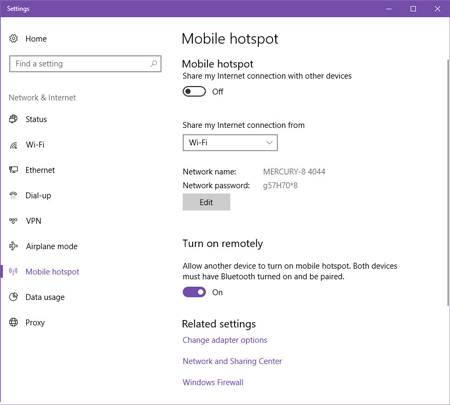
ویندوز 10 امکان تبدیل لپ تاپ یا کامپیوتر به هات اسپات را فراهم میآورد
در بخش Share My Internet connection from، نوع اتصال سیستم خود را به اینترنت مشخص کنید. اگر از طریق سیم به اینترنت متصل شدهاید؛ گزینه Ethernet و در صورت اتصال بی سیم به اینترنت گزینه WiFi را انتخاب نمایید. سپس اسلایدر موجود در قسمت فوقانی صفحه را جهت فعال سازی هات اسپات در حالت On قرار دهید.
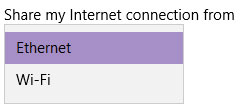
فعال سازی هات اسپات در کامپیوتر
به صورت پیش فرض، ویندوز 10 یک نام شبکه و رمز عبور به هات اسپات شما اختصاص میدهد. با این وجود در صورت تمایل شما میتوانید این نام و رمز عبور را تغییر دهید. بدین منظور در بخش پایینی نام و پسورد پیش فرض، روی گزینه Edit کلیک کنید. سپس در پنجره نمایان شده میتوانید نام و رمز عبور دلخواه خود را وارد کنید.
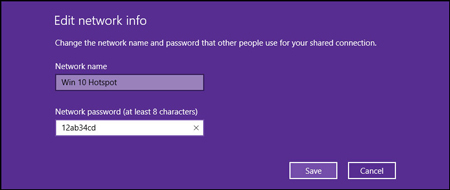
فعال کردن هات اسپات در ویندوز 10
اتصال به هات اسپات
پس از راه اندازی هات اسپات در ویندوز 10، میتوانید به راحتی از طریق بخش WiFi دستگاههای دیگر، به هات اسپات ساخته شده متصل شوید. به عنوان مثال، در یک سیستم ویندوز 10 دیگر، هات اسپات ایجاد شده در لیست شبکههای بیسیم مانند تصویر زیر نمایان میشود.
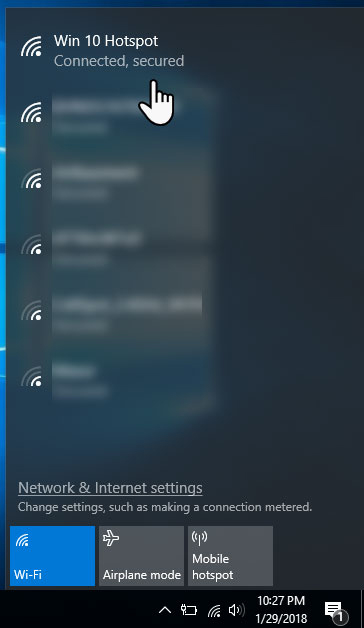
هات اسپات در ویندوز
نظارت بر هات اسپات
توجه داشته باشید که تنها حداکثر 8 دستگاه میتوانند به هات اسپات ویندوز 10 متصل شوند. در زبانه Mobile Hotspot سیستمی که اینترنت آن را به اشتراک گذاشتهاید، میتوانید تمام دستگاههایی را که در حال حاضر به هات اسپات متصل هستند، مشاهده کنید.
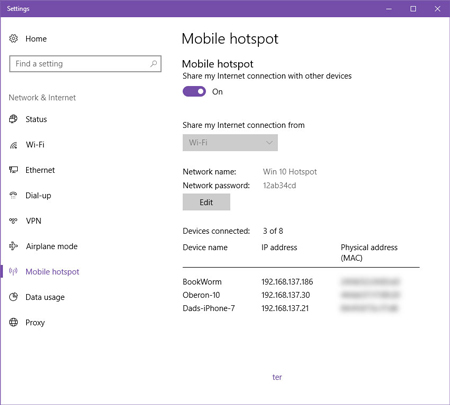
فعال سازی هات اسپات
علاوه بر نظارت بر هات اسپات در زبانه Mobile Hotspot، شما میتوانید در بخش Action Center تعداد دستگاههای متصل به هات اسپات خود را مشاهده کنید.
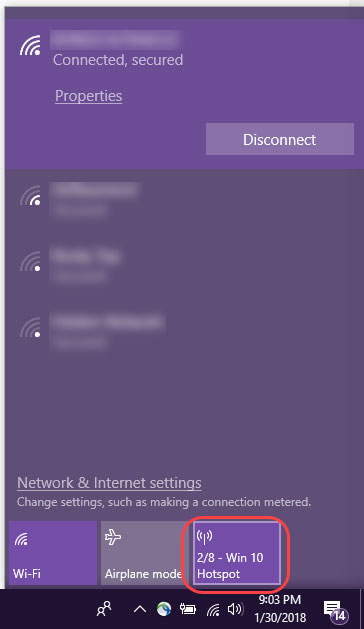
غیر فعال سازی هات اسپات در ویندوز 10
غیر فعال سازی هات اسپات در ویندوز 10
به منظور غیر فعال سازی هات اسپات در ویندوز 10 تنها کافیست تا مجددا به بخش Mobile Hotspot مراجعه کرده و اسلایدر آن را در حالت Off قرار دهید. با انجام این عمل هات اسپات غیر فعال خواهد شد و سایر دستگاههای متصل دیگر قادر به استفاده از اینترنت سیستم شما نخواهند بود.
منبع:
https://www.beytoote.com/computer/sundries-web/tutorial-hotspot2-computer.html
معرفی بهترین میانبرهای صفحه کلید
آشنایی با هنگام کار با رایانه، سرعت عمل نکته بسیار حائز اهمیتی است لذا آشنایی با میانبرهای صفحه کلید میتواند کمک بزرگی به کاربران باشد.
با هر بار برداشتن دست از روی صفحه کلید هنگام کار با رایانه ثانیههای ارزشمندی را از دست میدهید.اگر میخواهید به بهترین سرعت عمل در حین کار با رایانه برسید، بهتر است از میانبرهای کیبورد استفاده کنید.
سریعترین ماوسها نیز ممکن است زمانی را هرچند بسیار کوتاه در حین انجام یک فرآیند رایانهای هدر دهد. از آنجایی که تقریبا تمامی عملکردهای ماوس را میتوان با کلیدهای صفحه کلید انجام داد بنابراین حتی زمانی که ماوس سیستم شما خراب باشد هم نیاز ضروری به آن نخواهید داشت. برای انجام هر فرآیند رایانهای از قبیل تایپ کردن، گوش دادن به موسیقی، وبگردی، انتقال اطلاعات و ... کاربران میتوانند از میانبرهای صفحه کلید استفاده کنند.
جالب است بدانید بسیاری از کاربران رایانه تنها با تعداد کمی از میانبرهای صفحه کلید آشنا هستند به همین دلیل قصد داریم در ادامه شما را با بهترین میانبرهای کیبورد آشنا کنیم. با دقت به مطالب زیر توجه کنید تا از این پس بتوانید سرعت خود را هنگام کار با رایانه افزایش دهید و از حرکت اضافی دست برای جابهجایی بین ماوس و صفحه کلید جلوگیری کنید.
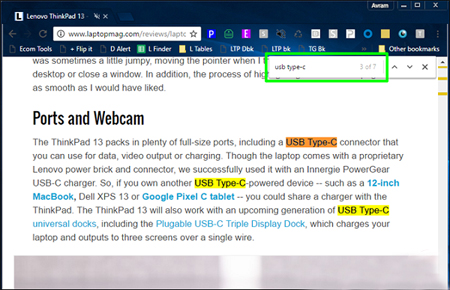
میانبر صفحه کلید ویندوز
CTRL+F
با استفاده از این میانبر کاربر میتواند به سادگی کلمه مورد نظر خود را در هر برنامه خواندنی، تمام مروگرها و واژهپردازها جستجو کند. اهمیت این کلید میانبر زمانی مشخص میشود که در لپتاپ یا رایانه خود مشغول خواندن متن و یا گزارشی چند ماهه از عملکرد کاری خود هستید و میخواهید کلمه خاصی را در متن بیابید. میانبر CTRL+F در کسری از ثانیه واژه مورد نظر را مییابد.
به عنوان مثال در نظر بگیرید شما مشغول خواندن ویژگیهای لپتاپ خود هستید میخواهید بدانید سیستم شما از USB Type-C پشتیبانی میکند یا خیر؟ برای فهمیدن این موضوع کافی است ابتدا یکبار کلمه USB Type-C را در متن بیابید و سپس با استفاده از میانبر CTRL+F باقی این کلمه را در متن مشاهده کنید. لازم به ذکر است کاربران میتوانند با فشردن کلید F3 در این حالت از یک کلمه به کلمه دیگر پرش کنند.
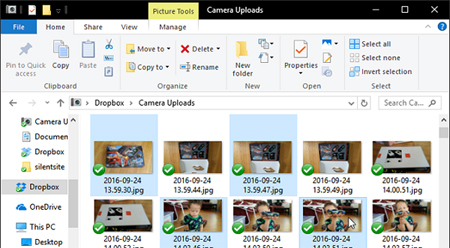
Shift+Click/CTRL+Click
برای انتخاب چند ردیف در برنامه Excel یا بخشی از یک متن در مایکروسافت Word و یا متمایز ساختن چند فایل در File Explorer کافی است از ترکیب شیفت و کلیک استفاده کنید. به عنوان مثال برای انتخاب زدن ردیف 10 تا 30 در یک صفحه اکسل میتوان ستون اول را با کلیک انتخاب و پس از آن با فشار دادن کلید Shift تا آخرین ردیف را انتخاب کرد. با این روش تمام ردیفهای میانی نیز انتخاب میشود.
اگر گزینههای انتخابی غیرمجاور باشند باید از کلید CTRL به جای Shift استفاده کرد. بدین شکل با نگه داشتن کلید CTRL و سپس فشار دادن کلیک میتوان گزینههای پراکنده را انتخاب کرد.
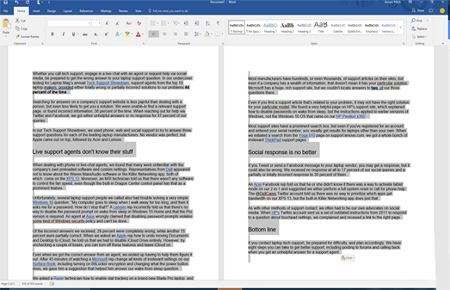
CTRL+A
اگر میخواهید تمام محتویات یک پنجره مشخص را انتخاب کنید باید از میانبر CTRL+A استفاده کنید. محتویات داخل پنجره میتواند شامل عکس، فیلم، متن و یا هر فایل دیگری باشد. برای مشاهده نتیجه عملکرد میانبر مذکور لازم است ابتدا یکی از فایلهای درون پوشه یا پنجره را انتخاب و سپس با فشار دادن میانبر CTRL+A همهی فایلها به سادگی انتخاب میشوند. با این میانبر میتوانید در فرآیند Copy , Paste اطلاعات نیز سریعتر عمل کنید.
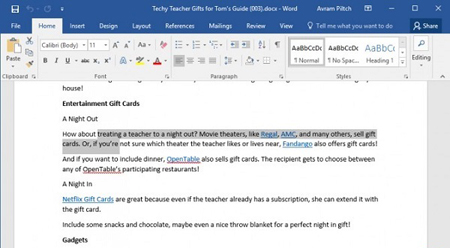
Shift+کلیدهای جهتدار(Arrow)
گاهی چندین تلاش متوالی برای انتخاب قسمت مشخصی از متن لازم است. صفحههای لمسی رایانه نیز این کار را سریعتر و سادهتر نکرده است. برای هایلات کردن قسمتی از متن با کمک کیبورد فقط باید به سادگی کلید Shift را پایین نگه دارید سپس با استفاده از کلیدهای جهتدار هر بخش دلخواه از متن را انتخاب کنید.
اگر CTRL را نگه دارید میتوانید کل کلمه را به جای هر کاراکتر با کمک کلیدهای جهتدار هایلات کنید. در اکثر برنامهها میتوان بدون استفاده از ماوس با میانبر CTRL+B متن را Bold و CTRL+I متن را کج(ایتالیک) کرد.
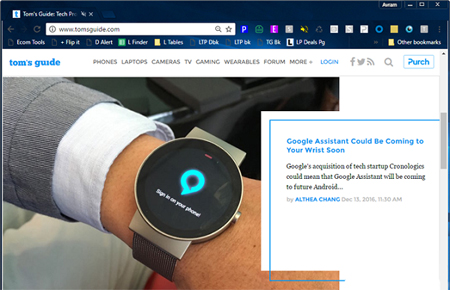
ALT+کلیدهای جهتدار چپ و راست
راهحلی بسیار سریع برای برگشتن به صفحه قبل یا رفتن به صفحه بعد هنگام استفاده از یک مرورگر اینترنتی ترکیب ALT با کلیدهای جهتدار چپ و راست است. ALT+کلید جهتدار سمت چپ برای برگشتن به صفحه قبل و ALT+کلید جهتدار سمت راست برای رفتن به صفحه بعد میباشد.
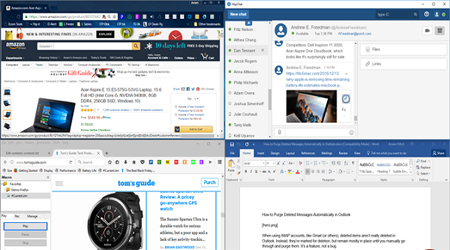
Windows+کلیدهای جهتدار
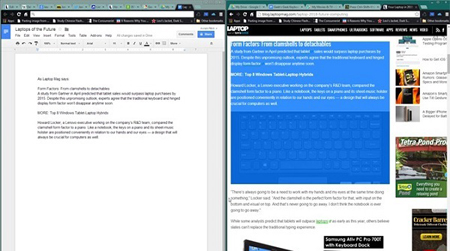
یک از بهترین ویژگیهای Windows 10 کنار هم قرار دادن یا به اصطلاح اسنپ کردن پنجرههاست. با این کار صفحه نمایش بین دو تا چهار قسمت مساوی تقسیم میشود. اگر نخواهید با حرکت ماوس و کشیدن پنجرهها از یک طرف به طرف دیگر این کار را انجام دهید، روش سریع اسنپ کردن پنجرهها استفاده از میانبر Windows+کلیدهای جهتدار است.
ترکیب کلید ویندوز با کلیدهای جهتدار سمت چپ و راست صفحه را به دو قسمت مساوی تقسیم میکند و چنانچه بخواهید صفحه به چهار قسمت مساوی تقسیم شود باید از ترکیب کلید ویندورز با کلیدهای جهتدار بالا و پایین استفاده کنید.
CTRL+Shift+V
هر از گاهی اتفاق میافتد که کاربر میخواهد یک ایمیل را تنظیم و یا یک متن را در هنگام استفاده از مرورگر ویرایش کند و در حین ویرایش باید متن جدیدی را از Word کپی و به متن آنلاین اضافه کنید. تا این قسمت کاربر تنها با کپی کردن متن و سپس Paste کردن آن مشکلی ندارد ولی اکثر اوقات متن Paste شده با فونتی درهم ریخته و نامفهوم نمایش داده میشود. برای حل این مشکل یک راهحل ساده در مرورگرهای Firefox , Chrome وجود دارد. با فشار دادن کلیدهای CTRL+Shift+V محتوای کپی شده به حالت متن ساده در مرورگر Paste میشود.
ALT+F4
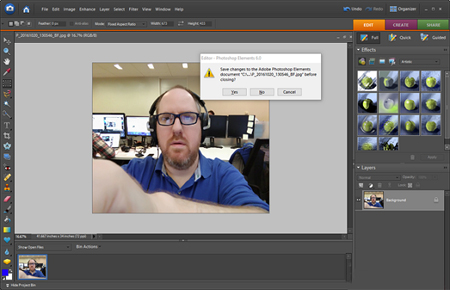
اکثر کاربران رایانه برای بستن و خارج شدن از برنامههای رایانهای اشارهگر ماوس را حرکت داده و به سمت گوشه سمت راست بالای صفحه هدایت میکنند تا روی گزینه X کلیک کنند. اما توجه داشته باشید این فرآیند بسیار زمانبر است به ویژه هنگامی که بخواهید چندین برنامه را به طور همزمان ببندید.
با استفاده از میانبر ALT+F4 میتوانید در یک زمان تمام برنامههای باز را در ویندوزهای 7,8,10 ببندید. همچنین میانبر CTRL+W همه تبهای مربوط به یک برنامه را میبندد. به عنوان مثال اگر در زمان استفاده از یک مرورگر چندین تب را باز کردهاید با استفاده از CTRL+W به جای بسته شدن کل مرورگر تنها تب جاری بسته میشود.
Shift +F7
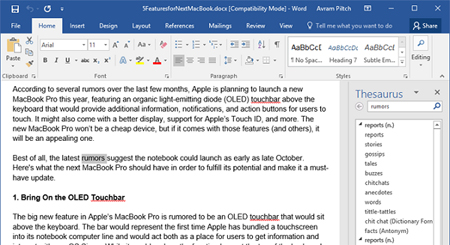
مطمئنا در هر با نوشتن یک مقاله(زبان انگلیسی) به دنبال استفاده از واژههای هممعنا به جای واژههای تکراری هستید. به عبارت دیگر اگر به دنبال حفظ طراوت و تازگی متن خود میباشید. اگر متن مورد نظر خود را در مایکروسافت Word نوشتهاید برای یافتن واژههای مترادف نیازی به مراجعه به لغتنامه یا جستجوی آنلاین ندارید.
کافی است کلمه مورد نظر را هایلایت و سپس میانبر Shift +F7 را فشار دهید. پس از فشردن این دو کلید نرمافزار Word یک لیست جامع از واژگان مشابه و مزتبط را در قالب پنلی در سمت راست صفحه نمایش میدهد که کاربران به سادگی میتوانند واژگان مترادف را مشاهده و انتخاب کنند.
CTRL+Shift+T
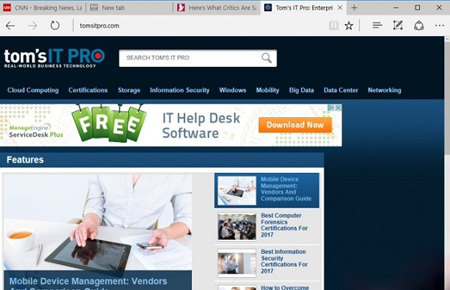
گاهی در هنگام کار با رایانه ناگهان خود را با تعداد زیادی تب باز در مرورگر مواجه میبینید و با میانبر CTRL+W شروع به بستن تکتک آنها میکنید. ولی پس از بستن چندین تب ناگهان متوجه میشوید که یکی از آنها جیمیل مهمی بوده است که برای تکمیل گزارش خود به آن نیاز ضروری دارید.
در این حالت کافی است از میانبر CTRL+Shift+T برای بازیابی تبهای بسته شده در هر مرورگر استفاده کنید.
Windows+L
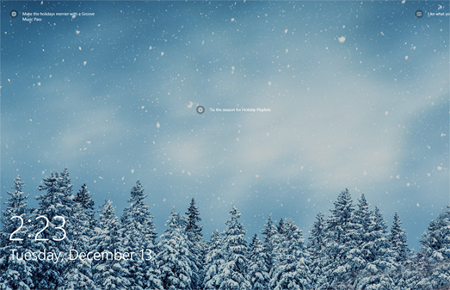
اگر قصد دور شدن از رایانه خود را در منزل یا محل کارتان دارید و نیازی به قفل کردن صفحه خود نمیبینید کافی است از میانبر Windows+L استفاده کنید و دیگر نیازی به کلیکهای بیشتر ندارید. در صورت نصب بودن Windows Hello facial recognition و یا fingerprint login در رایانهتان دیگر نیازی به وارد کردن رمز عبور هم نخواهید داشت.
Windows+M
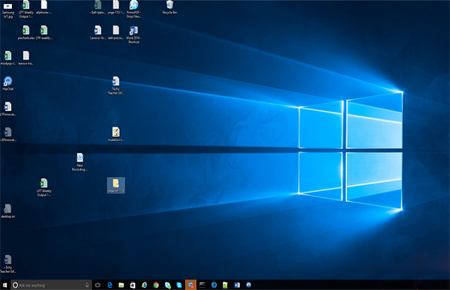
هرچه قدر هم ویندوزهای پیشرفته تولید شود که حاوی میلیونها پوشه در کتابخانه خود باشند به هرحال بسیاری از کاربران بعضی از اطلاعات را بر روی دسکتاپ ذخیره میکنند. ولی یافتن پوشهای خاص زمانی که چندین پنجره به طور همزمان باز باشد ممکن است کاری سخت و غیر ممکن باشد.
برای بستن همزمان تمام پنجرهها و مشاهده دسکتاپ کافی است از میانبر Windows+M استفاده کنید تا به راحتی پوشه مورد نظر را در دسکتاپ بیابید.
منبع:
https://www.beytoote.com/computer/sundries-web/introducing-keyboard1-shortcuts.html
بازاریابی را از کجا و چگونه باید شروع کنیم؟
گام اول: سازمان
شما بازاریاب هستید. لازم نیست از کل چیز راز در بیاورید (البته تنها در ابتدای کار، پس از مدتی هر اطلاعاتی می تواند برای شما مفید واقع شود.) در ابتدای پیشه سعی کنید که درک صحیحی از سیستم بازاریابی شرکت پیدا کنید. بدین رو شروع به سپریدن کارهای پایین کنید:
1. وارد سیستم نظرسنجی از مشتریان شوید
شرکت های میانه و کبیر اغلب به صورت منظم نظرسنجی هایی را به روش های مختلف از مشتریان خود سپریدن می دهند. این نظرسنجی ها طیف وسیعی از موضوعات نظیر میزان خوشنودی از کیفیت محصولات، میزان رضایت از خدمات بعد از فروش، میزان رضایت از فرایند خرید (از سررسید برگزیدن محصول لغایت دریافت آن) و ... را در بر می گیرد. این نظرسنجی ها منابع ارزشمندی برای آشنایی با شرکت و جایگاه آن در بازار و در میان مشتریان است. نمراتی که از این نظرسنجی ها در می آید، نقاط قوت و ضعف سازمان را می شناساند.
بازاریابی را از کجا و چگونه باید آغاز کنیم؟
نکته عملی: تمامی شرکت هایی که گواهی مدیریت کیفیت (ISO) دارند، دارای سیستم مدون نظرسنجی هستند. یکی از کارهایی که می توانید انجام دهید این است که شیوه اتمام نظرسنجی ها را رسیدگی کنید. آنها را با روش های استاندارد بسنجید. اگر پیشنهادی دارید ارائه دهید.
برای مرتفع کردن نقاط ضعفی که در این فرایند می بینید، رهنمود دهید. اگر هم کمپانی فاقد این سیستم بود، کارتان را از همین جا آغاز کنید. یک سیستم خوب برای نظرسنجی از مشتریان در موضوعات مختلف مسیر بیندازید. مدیران از نظرسنجی ها خوش شان می آید. آنها همنشین دارند بدانند در کمپانی شان چه تازه است. کجای کارشان ایراد دارد و مشتریان در ارتباط با آنها چه اندیشه می کنند.
2. یکی از ارزشمندترین دارایی های هر شرکت، بانک اطلاعاتی شکایات و پیشنهادات آن است
تمام خواسته های مشتریان در غُر زدن های شان است. آنها در باره خواسته های شان کوتاه نمی آیند و مدام ایراد می گیرند و خواسته های پشت راز هم دارند. این مطالبات به عنوان شکایت یا توصیه در فایل های مخصوصی ثبت می شوند. البته برای شرکت هایی که دارای استشهاد مدیریت کیفیت (ISO) هستند، به این فایل ها رجوع کنید و الی می توانید اطلاعات کسب کنید.
نکته عملی: همانگونه که گفته شد، اگر بخت داشته باشید و بتوانید در شرکتی که گاهی مدیریت کیفیت (ISO) دارد استخدام شوید، بعضی کارها از قبل انجام شده و اطلاعات موجود است. و اگر هم نتوانستید در چنین شرکتی شغل کنید، خودتان دست به پیشه شوید و شروع به گرفتن پیشنهادات و شکایات مشتریان شوید.
این کار را از طریق های گوناگون مانند نظرسنجی ها، تماس تصادفی و غیره می توانید سپریدن دهید ولی یادتان نرود، فقط اخذ شکایت یا پیشنهاد مهم نیست. مهم تر از آن این است که آن را تا انتها قبل ببرید، حلش کنید، مشتری را خشنود کنید و در پایان یکی از ایرادات عملکرد سازان را رفع نمایید.
گام دوم: مشتریان
اگر بتوانید مشتریان تان را بشناسید، به چند مزیت مهم دست پیدا می کنید:
اول: از جایگاه شرکت در بازار اطلاعات نکویی به دست می آورید.
از این شیوه می توانید اسم تجاری (Brand) شرکت را که ارزشمندترین دارایی های شرکت است، بشناسید. می توانید عواملی را که مایه قوت گرفتن آن شده اند، دریابید و در برنامه های تبلیغاتی تان بر آنها تکیه کنید. می توانید عوامل آسیب زننده به اسم بازرگانی را کشف کنید و با ارائه پیشنهاداتی به مدیریت، سعی در تقویت آن کنید. (این پیشه از طرفی هم باعث جلب توجه مدیریت به شما می شود.) همین یعنی کلی پیشه برای انجام دادن.
بازاریابی را از کجا و چگونه باید آغاز کنیم؟
دوم: مشتریان تان را می شناسید.
این یک مزیت کبیر برای شما به عنوان بازاریاب است. همین اطلاعات باعث می شود که در طراحی محصولات جدید، یا هر شغل دیگری نظر شما را بپرسند چون تنها شمایید که با مشتری در ارتباط هستید و خواسته های او را می دانید. این اطلاعات به تدریج شما را در سازمان مهم می کند و اگر بتوانید با حفظ ارتباط با مشتریان اطلاعات تان را نسبت به آنها افزایش دهید، روز به روز در سازمان مهم تر می شوید.
یادتان نرود که نیازی نیست از همه چیز سر در بیاورید ولی این طور اطلاعات باعث می شود که سایر واحدهای سازمان احتیاج داشته باشند لغایت شما به همه چیز فراگرفتن داشته باشید، به خصوص گل سرسبد سازمان یعنی یکتا تحقیق و توسعه.
سوم: با پیگیری شکایات و خواسته های مشتریان، می توانید خویش را به آنها بشناسانید.
یکی از زیرمجموعه های واحد بازاریابی واحد ارتباط با مشتریان است. با پیگیری خواسته های مشتریان و برآورده کردن خواسته های آنان و جلب رضایت شان، یکتا خود را به آنان بشناسانید.
پس از مدتی مشتریان واحد شما و خط تلفن شما را به عنوان دروازه کمپانی می شناسند. این طور به چهره خودکار اطلاعات به سمت شما سرازیر می شود و کمپانی هم شما را نقطه ارتباطی خود با دنیای خارج در نظر می گیرد.
چهارم: گاهی اوقات قبل می آید که از دیگر واحدهای سازمان به خصوص واحد پژوهش و گسترش درخواست سپریدن تحقیقات موردی به شما می شود.
اگر این تحقیقات درباره ایده برای محصول جدید باشد، در فایل پیشنهادات سر بکشید، برخی از مشتریان ذهن فعالی دارند و ایده های نکوداشتن می دهند.
پنجم: از راه پیشنهادات و شکایات و پیگیری آنها، می توانید مشتریان تان را بخش بندی کنید.
حدود 10 درصد از مشتریان هستند که اطلاعات و تجربه بالاتری نسبت به دیگران دارند. آنها را جدا کنید و در یک فایل جداگانه اسم شان را بیاورید.
به هدف اتمام تحقیقات تحلیلی که نیاز به ادب و تجربه زیادی است (و نمی توانید به هر کسی رجوع کنید)، این بانک اطلاعاتی به دردتان می خورد.
گام سوم: رقبا
بانک اطلاعات رقبا را به روز کنید. کمپانی های بزرگ و باتجربه، دارای بانک اطلاعاتی منظمی از رقبای شان هستند. یکتا از اولین کارهایی که شا زمانی که وارد یک شرکت می شوید می بایست انجام دهید این است که رقبای آن کمپانی را بشناسید.
بازاریابی را از کجا و چگونه باید آغاز کنیم؟
به سراغ اطلاعاتی که از آنها جمع شده (نظیر کاتالوگ، سایت، لیست بها و ...) بروید و به دقت آنها را مطالعه کنید. سعی کنید هرگونه اطلاعاتی را از رقبا در ذهن بسپارید. اسم آنها، محصولات شان، قیمت های شان، اینکه با چه کمپانی های خارجی شغل می کنند، اسم مدیرعامل و هر اطلاعات دیگر.
در مواقع مورد نیاز، اگر کسی به اطلاعاتی از بازار دربایستن داشت، پیش از سرک کشیدن در حجم زیادی از کاغذ می تواند به شما و ذهن شما رجوع کند. این یعنی یک برتری بزرگ. این هم متعلق به تقسیم اطلاعاتی است که شما را در سازمان متمایز می کند.
با این حال کوشش کنید که اطلاعات رقبا را نزد خودتان (و نه کس دیگری) مدام به روز نگه دارید. برای هر کدام زونکن جداگانه ای را اختصاص دهید و به طرق گوناگون با آنها تماس بگیرید. سعی کنید هر طور شده اطلاعات جدید را از آنها بگیرد.
نکته عملی: یکتا از کارهای جالبی که می توانید سپریدن دهید این است که خویش را به عنوان مشتری معرفی کنید و با رقبای تان تماس بگیرید و ببینید که آنها درباره شما و محصولات تان به مشتریان چه می گویند.
بازاریابی و فروش در ایران چگونه است؟
این شغل سخت است ولی اطلاعات بسیار نکوداشتن به دست می دهد؛ اطلاعاتی که می تواند در شناسایی محصول یا تبلیغات تان یا هر برنامه ای که برای شناسایی اسم بازرگانی تان دارید، سودمند واقع شود.
آغاز همکاری ترکسل و هواوی برای گسترش استفاده از سرویسهای موبایلی HMS
اپراتور مخابراتی ترکسل و هواوی از طرحهای تازهای به منظور استفاده از سرویسهای موبایلی هواوی (HMS) رونمایی کردند.
محدودیتهای اعمال شده از سوی ایالات متحده آمریکا باعث شد متخصصان هواوی راهکاری را با عنوان Huawei Mobile Services) HMS) به جای سرویسهای موبایلی گوگل توسعه دهند. سرویس جایگزینی که به نظر میرسد علاوه بر بهدست آوردن محبوبیت در میان کاربران، برای اپراتورهای تلفن همراه هم جذابیت پیدا کرده است.
به عنوان نمونه، شرکت مخابراتی ترکیهای ترکسل تفاهمنامه همکاری را به منظور استفاده از سرویسهای موبایلی هواوی (HMS)، با مسئولان این شرکت امضا کرده است. با امضای این تفاهمنامهی همکاری، شرکت Turkcell از اکوسیستم نرمافزاری هواوی برای سرویسدهی به مشتریان خود استفاده خواهد کرد. این همکاری در یک کنفرانس خبری در کشور ترکیه به تایید مسئولان دو طرف رسیده است.
در این کنفرانس خبری، Murat Erkan به عنوان مدیرعامل Turkcell و Seth Wang مدیر گروه محصولات الکترونیکی مصرفی هواوی در ترکیه حضور داشتند.
همکاریهای ترکسل با هواوی به همین مورد محدود نشده و این اپراتور مطرح ترکیه قصد دارد یک میلیون دستگاه گوشی هوشمند هواوی مجهز به نرمافزارها و سرویسهای زیرمجموعه HMS را به فروش برساند. این گوشیهای هوشمند در بازه آوریل ۲۰۲۰ میلادی تا پایان سال بعد در اختیار کاربران قرار خواهد گرفت. در این راستا، ادغام HMS با حدود ۳۰ اپلیکیشن تلفن همراه، توسط متخصصان Turkcell آغاز شده است. گوشیهای هوشمند آماده شده با این سبک و سیاق، در فروشگاهها و به طور آنلاین در اختیار خریداران و مشتاقان قرار میگیرند. هواوی در حال حاضر ۴.۶ میلیون کاربر تلفن همراه با Huawei ID فعال در کشور ترکیه دارد.
منبع:
آیا باید شارژر گوشی را پس از اتمام کار از برق بکشیم؟
حتما برای شما هم پیش آمده که کمی مانده به زمان خوابتان، متوجه شوید که باتری اسمارتفون رو به اتمام است و فردا هم صبح زود اول وقت قرار است خانه را ترک کنید و زمان برای شارژ کردن دستگاه ندارید. این زمانها این نگرانی در ذهنمان ایجاد میشود که آیا درست است تلفن را به شارژ بزنیم و تا صبح آن را متصل به برق رها کنیم؟
خبر خوب این است که سالهای اخیر پیشرفتهای چشمگیری در زمینه کارایی و عملکرد باتریها توسط سازمانهایی مثل آژانس بینالمللی انرژی و خود سازندگان انجام گرفته است.
مثلا ابتکار این آژانس با نام One Watt باعث شد که مصرف انرژی زمان استندبای دستگاه به یک وات برسد و سال 2013 این مقدار برای برخی از وسایل الکترونیکی تا زیر یک وات هم رسید. اما این یعنی چه؟ زمانی که شارژر شما به برق متصل است و دستگاه به آن وصل نیست، کل سال تنها مقدار خیلی کمی از انرژی را مصرف میکند.
این مقدار بسیار کم است، اما تصور کنید که تعداد زیادی انسان در سرتاسر این کره خاکی شارژر خود را در برق رها کنند. در طول یک سال قطعا مجموع این انرژی مصرف شده سر به فلک خواهد کشید.
حالا اگر تلفن به شارژر متصل باشد، این مقدار 10 برابر میشود. لابراتوار ملی لارنس برکلی سال 2013 در تحقیقی نشان داد که مصرف برق یک شارژر ایده آل 0.26 وات است و این مصرف زمان اتصال دستگاه به 3.68 وات میرسد و زمانی که شارژ به اتمام رسیده و دستگاه هنوز متصل است، مقدار مصرفی تا 2.24 وات کاهش مییابد که در طول یک سال این مقدار انرژی مصرفی بسیار زیاد میشود.
مثلا آمار نشان میدهد که اگر تمام ساکنین بریتانیا پس از اتمام شارژ، دستگاه خود را از برق بکشند، انرژی ذخیره شده برای تامین برق شهری به اندازه کنتربری کافی خواهد بود.
سازمان Energy Saving Trust تخمین زده است که به طور متوسط خانوار میتوانند سالی 50 تا 80 یورو در سال با کشیدن دستگاههایشان از برق در حالت استندبای در مصرف برق صرفه جویی کنند.
منبع:
https://itresan.com/58428/should-we-unplug-our-chargers-each-night/