اخبار تکنولوژی 8

معرفی تکنولوژی

اخبار تکنولوژی 8

معرفی تکنولوژی

سه چهارم برنامه‌های گوشی‌ها مشکل امنیتی دارند

سه چهارم برنامه‌های گوشی‌ها مشکل امنیتی دارند

گروه فناوری الف،    3980403076

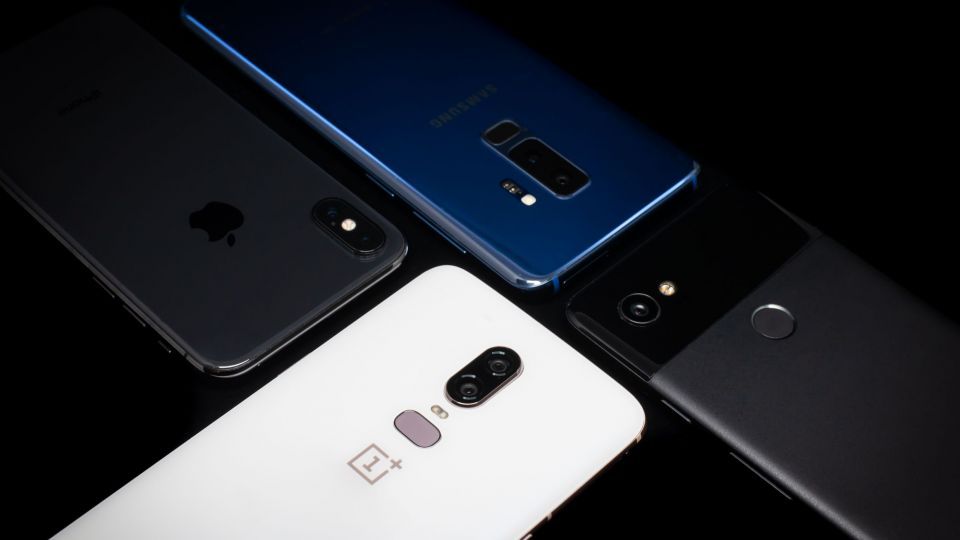
بررسی های یک موسسه امنیتی نشان می دهد حدود سه چهارم برنامه های طراحی شده برای گوشی های اندرویدی و آیفون دچار مشکل امنیتی هستند.

سه چهارم برنامه‌های گوشی‌ها مشکل امنیتی دارند

به گزارش فارس به نقل از دیجیتال ترندز، بررسی های یک موسسه امنیتی نشان می دهد حدود سه چهارم برنامه های طراحی شده برای گوشی های اندرویدی و آیفون دچار مشکل امنیتی هستند. این بررسی که توسط موسسه پوزیتیو تکنولوژی انجام شده، حاکی است بخش عمده این مشکل به شیوه ناایمن نگهداری اطلاعات کاربران مربوط می شود که سرقت آنها را توسط هکرها تسهیل می کند.

در این پژوهش برنامه های زیادی در فروشگاه های گوگل پلی و اپ استور اپل مورد بررسی قرار گرفته اند و مشخص شده که نگهداری ناایمن اطلاعات کاربران این برنامه ها ممکن است به سرقت کلمات عبور، جزئیات اطلاعات مالی، داده های شخصی و غیره توسط هکرها منجر شود.

علاوه بر این آسیب پذیری های خطرناک نرم افزاری در 38 درصد از برنامه های iOS و 43 درصد از برنامه های اندرویدی شناسایی شده اند.

 بسیاری از این برنامه ها داده های کاربران را به سرورهای در اختیار توسعه دهندگان نیز منتقل می کنند که امکان سرقت این داده ها هم وجود دارد. بنابراین کاربران باید در زمینه حفاظت از داده های شخصی خود در زمان نصب برنامه های مختلف بر روی گوشی بسیار دقت کنند.

منبع:

https://www.alef.ir/news/3980403076.html

قابلیت‌ها و زمان عرضه دستگاه‌های دارای پورت USB 4 مشخص شد


مهتاب جهاندار، گروه فناوری الف،  ۴ تیر ۱۳۹۸، ۰۸:۲۸  3980404029

۰ نظر، ۰ در صف انتشار و ۱ تکراری یا غیرقابل انتشار

به تازگی آژانس USB-IF اعلام کرده که بزودی دستگاه های مجهز به استاندارد پورت USB 4 در پایان سال ۲۰۲۰ راهی بازار می شوند. این نوع پورت می تواند با سرعت ۴۰ گیگابیت برثانیه به انتقال داده بپردازد و عملکرد سریعی دارد.


قابلیت‌ها و زمان عرضه دستگاه‌های دارای پورت USB 4 مشخص شد

سرویس فناوری الف - در مارس سال 2019 بود که گروه توسعه USB اعلام کرد روی توسعه نسل جدید پورت USB مشغول کارند. در نمایشگاه کامپیوتکس 2019 نیز اعلام شد این نسل از USB تحت توسعه قرار دارد و تا اواخر سال 2020 باید شاهد دردسترس قرار گیری این استاندارد پورت در دستگاه های مختلف باشیم.


بنابر اعلام توسعه دهندگان، نسل جدید پورت USB می تواند تا سرعت 40 گیگابیت برثانیه انتقال داده داشته و عملکرد بالایی نیز از خود نشان دهد. همچنین پشتیبانی فناوری تاندربولت 3 نیز برای آن میسر خواهد شد و از این رو می توان در لپ تاپ های مجهز به پورت USB 4 از نمایشگرهای مستقل بهره گرفت.


گذشته از آن نام تجاری و لوگو جدیدی برای USB 4 در نظر گرفته می شود. گذشته از آن پورت USB 4‌ با پورت USB Type-C نیز سازگاری دارد. پیش بینی می شود روند توسعه USB 4 در تابستان امسال به اتمام رسیده و شرایط برای معرفی دستگاه ها و خود استاندارد فراهم شود. همانطور که گفته شده پورت USB 4 از تاندربولت 3 هم پشتیبانی می کند و حداکثر تا 40 گیگابایت سرعت انتقال داده آن است.


معرفی استاندارد USB 4 با وجود تولید دستگاه های مبتنی بر دو استاندارد درگاه USB-C و USB 3.2 بسیار عجیب است. پورت های USB 3.2 نمی توانند سرعت بیشتر از 20 گیگابیت برثانیه داشته باشند و این سرعت در مقایسه با سرعت USB 4 که به بیش از 40 گیگابیت برثانیه می رسد، در نوع خود قابل توجه است.


البته این پورت نسل فعلی به صورت عمده سرعتی بین 5 تا 10 گیگابیت برثانیه ای هم دارد و سرعت 20 گیگابیت به نوعی کم نظیر است. گروه توسعه دهنده این پورت وعده دادند با نوع جدید افراد می توانند داده های چندگانه را انتقال داده و قابلیت سازگاری با  تاندربولت ۳، USB 3.2 و USB 2.0 هم وجود دارد.


پیش بینی می کنیم اپل برای نخستین بار در سیستم های مک USB 4 را به کار گیرد و آغازگر این نوع پورت باشد. جزئیات بیشتری در کار نیست و باید منتظر ماند تا در اوایل سال 2020 این پورت معرفی  و دردسترس توسعه دهندگان سیستم های کامپیوتری از جمله لپ تاپ ها قرار گیرد.


شایان ذکر است که نسل فعلی با نام USB 3.2 مورد استفاده قرار می گیرد.

منبع:

https://www.alef.ir/news/3980404029.html

نحوه تنظیم Google Site Kit در وردپرس

Google Site Kit یک افزونه جدید SEO / analytics است که بدست گوگل برای وردپرس ایجاد شده است. این امکان را به شما می دهد الی خدمات بازاریابی آنلاین Google مشابه Console Search ، Google Analytics ، PageSpeed Insights ، Google AdSense ، Google Optimize و Google Tag Manager را مستقیماً به سایت وردپرس خویش وصل کنید.


پس از پیوست ، می توانید جستجو ، تجزیه و تحلیل ، عملکرد PageSpeed و سایر دیتا ها را مستقیماً در داشبورد وردپرس خود و به صورت جداگانه در پست ها و صفحات تماشا کنید. این پیشه در به دست آوردن بصیرت سطح صفحه به طور سر راست در داشبورد وردپرس شما زیاد مفید است.


در این آموزش ، ما روش نصب و پیکربندی Google Site Kit را در WordPress به شما نشان خواهیم عدل وشما دو سرویس دوست داشتنی Google را به داشبورد وردپرس خویش وصل می کنید – یعنی کنسول جستجوی Google و Google Analytics.


توجه : کیت سایت به سرویس های Google به عنوان “خصوصیات” اطلاق می شود. فلذا ما در بقیه مقاله از اصطلاحات “سرویسهای Google” و “خصوصیات” استفاده کرده ایم.


بررسی اجمالی کیت سایت گوگل در وردپرس

درک این نکته مهم است که شغل اصلی Google Site Kit پیوست (یا پیوند دادن) سایت وردپرس شما به سرویس های Google مربوطه مانند کنسول جستجو و آنالیتیکس است.


در حالت آرمانی ، شما باید قبلاً هم کنسول جستجو و هم Google Analytics را در سایت وردپرس خود تنظیم کرده باشید. اگر اینطور نیست ، قبل از نصب Google Site Kit آغاز به شما پیشنهاد می نماییم Google Analytics و Search Console را تنظیم کنید.


در حالی که Google Site Kit می تواند برای بعضی از ویژگی ها مثل Search Console یک حساب جدید ایجاد کند ، شما باید از اتمام این پیشه امتناع کنید ما رهنمود می نماییم Analytics و Console Search را به چهره دستی تنظیم کنید ، زیرا طریق دستی درک بهتری از نحوه عملکرد بازاریابی را  آنالیز می کند.


در اینجا یک بازبینی اجمالی از کارهایی که می خواهید اتمام دهید داریم:


1-افزونه Google Site Kit را به صورت دستی نصب کنید.

2-یک پیکربندی جدید مشتری را ایجاد و پیوند دهید: یک کار ساده با کلیک بر روی کپی کردن و چسباندن ، که در آن Google بیشترین کار وزین را برای شما اتمام می دهد.

3-ویژگی های پیوند (سرویس های Google) مشابه کنسول جستجوی Google و Google Analytics در سایت کیت.


آموزش نصب

نحوه نصب افزونه دستی Google Site Kit WordPress

گوگل سایت کیت را برای وردپرس در WordCamp US 2018 2018 اعلام کرد و یک سال پس ، آنها قبل نمایش برنامه نویس را در ژوئن 2019 منتشر کردند.

آموزش نصب و کانفیگ افزونه google site kit

پس از بارگیری ، وارد داشبورد وردپرس خود شوید و به افزونه ها بروید New افزودن جدید و کلیک و سپس بارگذاری کنید.

پرونده google-site-kit.zip را بارگذاری کرده و بر روی Install Now کلیک کنید.

در مرحله بعد افزونه را پرکار کنید.


۲۱ ترفند واتس‌اپ که باید بدانید


گروه فناوری الف،    3980508102۱ نظر، ۰ در صف انتشار و ۱ تکراری یا غیرقابل انتشار

در حال حاضر WhatsApp محبوب‌ترین اپلیکیشن پیام‌رسان جهان محسوب می‌شود و این محبوبیت بی‌دلیل نیست. به‌عنوان مثال باید بگوییم که همواره از طریق به‌روزرسانی‌ها قابلیت‌های جذابی به این اپلیکیشن افزوده می‌شود و از انواع و اقسام گجت‌ها هم پشتیبانی می‌کند.

۲۱ ترفند واتس‌اپ که باید بدانید

اگر اهل استفاده از این اپلیکیشن پرطرفدار هستید و دوست دارید از انواع و اقسام بخش‌های آن سر دربیاورید، در ادامه به ۲۱ ترفند واتس اپ نگاهی می‌اندازیم. برخی از این ترفندها بسیار ساده هستند و بسیاری از کاربران از آن‌ها بهره می‌برند، اما بخشی دیگر از ترفندها در واتساپ جدید اضافه شده‌اند و برای عموم کاربران چندان شناخته شده نیستند.

نوشتن متن برجسته، ایتالیک یا خط‌دار

واتساپ چند سال پیش این قابلیت را معرفی کرد اما هنوز بسیاری از کاربران از وجود آن خبر ندارند. این ترفند واتس اپ بدین شرح است که با گذاشتن علامت‌های مخصوص در ابتدا و انتهای متن‌های موردنظر، می‌توانید شکل و شمایل آن‌ها را تغییر دهید. به‌عنوان مثال اگر می‌خواهید پیام موردنظر «برجسته» (Bold) باشد، باید در ابتدا و انتهای آن نشان ستاره تایپ کنید؛ مثلا بنویسید *سلام*. برای ایتالیک کردن بنویسید _سلام_ و برای خط‌دار کردن هم متن را موردنظر را به صورت ~سلام~ تایپ کنید. اگر می‌خواهید متن‌ها از فونت «تک‌فاصله» (monospace) بهره ببرند، قبل و بعد از متن سه بار علامت ‘ را تایپ کنید که در نهایت بدین‌صورت می‌شود: ‘’’سلام’’’.

نقل‌قول کردن

در هنگام چت‌های پرسرعت یا گروهی، برای این‌که رشته‌ی کلام از دست نرود، بهتر است که این قابلیت مورد استفاده قرار بگیرد. برای استفاده از این ترفند واتس اپ، پیام موردنظر را انتخاب کنید و بعد از ضربه بر فلشی که رو به سمت چپ قرار دارد (اولین فلش از سمت چپ) می‌توانید مستقیما جواب پیام مذکور را تایپ کنید.

غیرفعال کردن دانلود خودکار

این ترفند واتس اپ می‌تواند موجب صرفه‌جویی در مصرف اینترنت شود. اگر می‌خواهید انواع و اقسام فایل‌ها در هنگام استفاده از اینترنت موبایل یا وای‌فای دانلود نشود، در بخش Setting به Data and storage usage مراجعه کنید و در این قسمت روانه‌ی When using mobile data یا When connected on Wi-Fi یا هردوی آن‌ها شوید. در این قسمت می‌توانید گزینه‌های مربوط به دانلود خودکار عکس‌ها، صدا، ویدیوها و اسناد را فعال یا غیرفعال کنید تا این فایل‌ها فقط به‌صورت دستی و فقط با اجازه کاربر دانلود شوند.

کاهش مصرف اینترنت تماس واتساپ

تماس‌های صوتی و تصویری واتساپ حجم زیادی از اینترنت را مصرف می‌کنند ولی با بهره‌گیری از این ترفند واتس اپ می‌توان حجم مصرفی این تماس‌ها در هنگام اتصال به اینترنت موبایل را کاهش داد. برای انجام این کار در بخش Setting روانه‌ی قسمت Data and storage usage شوید و در پایین آن می‌توانید گزینه‌ی Low data usage را مشاهده کنید که با فعال کردن آن، مصرف اینترنت موبایل در هنگام تماس‌های صوتی و تصویری واتساپ کاهش می‌یابد.

مشاهده آمار تفکیک‌شده مصرف اینترنت واتساپ

این ترفند واتساپ به شما اجازه می‌دهد که به‌صورت تفکیک‌شده به آمار مربوط به مصرف اینترنت واتساپ دسترسی داشته باشید. برای این کار در بخش Setting و سپس Data and storage usage، به قسمت Network usage مراجعه کنید. در این قسمت می‌توانید میزان اینترنت مصرف‌شده برای بخش‌هایی مانند تماس‌ها، پیام‌ها و دیگر موارد را مشاهده کنید. البته متأسفانه در این بخش آمار مربوط به اینترنت موبایل و وای‌فای به‌صورت تفکیک‌شده ارائه نمی‌شود.

مشاهده حجم اشغال‌شده از جانب مخاطبین

در بخشی Setting و سپس Data and storage usage می‌توانید به قسمت Storage usage مراجعه کنید و ببینید که فایل‌های ارسالی از جانب مخاطبین شما چه مقدار از فضای حافظه گجت را اشغال کرده‌اند. با کلیک بر هر یک از این مخاطبین یا گروه‌ها، آمار این فضای اشغال شده را به‌صورت تفکیکی خواهید دید.

پاک کردن محتواهای ارسال‌شده از جانب مخاطبین

علاوه بر مشاهده این آمار، امکان پاک کردن این محتواها هم وجود دارد. بعد از انجام گام‌هایی که در ترفند قبل توضیح دادیم، می‌توانید بر آیکون مربوط به گروه یا مخاطب موردنظر ضربه بزنید و در بخش پایین آن، گزینه‌ی manage messages را انتخاب کنید. با این کار می‌توانید گزینه‌های مربوط به محتواهای مختلف را فعال کنید تا با کلیک بر Clear messages تمام این محتواهای حجیم پاک شوند.

درخواست اطلاعات اکانت در واتساپ جدید

همانند فیسبوک و توییتر، واتساپ جدید هم به کاربرانش اجازه می‌دهد که در یک فایل ZIP اطلاعات اکانت و تنظیمات آن را دریافت کنند. البته این فایل حاوی پیام‌ها نیست و شامل عکس پروفایل، نام گروه‌ها و دیگر موارد مشابه است. برای این ترفند واتس اپ باید در بخش Setting به قسمت Account و سپس Request account info مراجعه کنید و سپس بر گزینه request report ضربه بزنید. انجام این فرایند حدود دو تا سه روز به طول می‌انجامد و اگر در این مدت اکانت را پاک کنید، شماره یا گجت را تغییر دهید، این فرایند لغو می‌شود.

ایمیل کردن محتوای چت‌ها

در واتساپ علاوه بر ذخیره‌ی تاریخچه‌ی چت‌ها در فضای ابری، می‌توان محتوای آن‌ها را به خود یا دیگران ایمیل کرد. برای این ترفند واتس اپ ابتدا به بخش Setting و سپس Chats و در نهایت Chat history مراجعه کنید و سپس بر email chat ضربه بزنید. با این کار می‌توانید تاریخچه مربوط به مخاطب یا گروه موردنظر را انتخاب و سپس آن را ایمیل کنید.

فعال کردن تایید هویت دومرحله‌ای

به‌صورت پیش‌فرض، برای استفاده از واتساپ باید شماره موبایل خود را وارد کنید تا یک پین به گوشی شما فرستاده شود. اما اگر می‌خواهید امنیت اکانت خود را افزایش دهید، بهتر تایید هویت دومرحله‌ای را هم فعال کنید. برای این کار، از بخش Setting و Account وارد قسمت Two-step verification شوید. در این قسمت می‌توانید یک کد ۶ رقمی را انتخاب کنید و در هنگام استفاده از اکانت واتساپ در گجت جدید، از شما خواسته می‌شود این کد موردنظر را وارد کنید. در ضمن باید آدرس ایمیل خود را هم تایپ کنید تا در مواقع فراموشی این کد، عدد موردنظر به ایمیل شما فرستاده شود.

افزودن مخاطب به هوم‌اسکرین

با بهره‌گیری از این ترفند واتس اپ افزودن مخاطب به هوم‌اسکرین امکان‌پذیر می‌شود. چنین حالتی برای افرادی مناسب است که وقت زیادی را صرف چت یا تماس با مخاطبان خاصی می‌کنند. برای این کار، ابتدا بر مخاطب یا گروه موردنظر ضربه بزنید و سپس با انتخاب آیکون سه نقطه عمودی که در گوشه فوقانی راست قرار دارد،More را انتخاب و در نهایت بر Add shortcut ضربه بزنید. سرانجام با انتخاب گزینه‌ی add این کار انجام می‌شود.

غیرفعال کردن تیک آبی خوانده شدن

برای کاربرانی که چندان اهل استفاده از واتساپ نیستند باید بگوییم که این تیک آبی نشان‌دهنده‌ی خوانده شدن پیام است. اگر می‌خواهید کسی از خوانده شدن پیام‌های ارسالی به شما خبردار نشود، ابتدا به Setting و Account و سپس Privacy مراجعه کنید و در نهایت گزینه Read receipts را غیرفعال کنید. البته توجه داشته باشید که با غیرفعال کردن این قابلیت، شما هم دیگر نمی‌توانید از خوانده شدن پیام‌هایتان خبردار شوید.

منبع: 

https://www.alef.ir/news/3980508102.html

بهترین لپ‌تاپ‌های مناسب کسب و کار سال ۲۰۱۹ + تصاویر، مزایا و معایت

لپ تاپ را می توان در عصر فناوری یکی از ابزارهای مناسب کسب و کارهای دیجیتالی و غیردیجیتالی دانست. این روزها کمتر افرادی را می توان مشاهده کرد که فاقد لپ تاپ هستند. بخصوص آنهایی که از طریق نوت بوک به کسب و کار خود رسیدگی می کنند.

بهترین لپ‌تاپ‌های مناسب کسب و کار سال ۲۰۱۹ + تصاویر، مزایا و معایت

به گزارش الف، برای خرید لپ تاپ باید به فاکتورهای مهمی توجه داشت و نمی توان سخت افزار خاصی را معیار قرار داد. تاکنون شرکت های بزرگی نیز در زمینه تولید لپ تاپ توانستند خودی نشان دهند و باید به دل، اچ پی، ایسوس، ایسر و برخی دیگر اشاره کرد.

البته برای تهیه یک نوت بوک باید اطلاعات کافی داشت و نمی توان به سادگی هر مدلی را خریداری کرد. برای مثال جهت خرید یک لپ تاپ گیمینگ باید به سراغ نوت بوکی رفت که نه تنها سخت افزار قوی داشته باشد، بلکه با طراحی حرفه ای هم همراه باشد.

در سوی دیگر لپ تاپ مناسب کسب و کار هم ویژگی های خاص خود را داشته و باید به موارد مهمی در خرید یک نوت بوک بیزنسی توجه کرد. در این مطلب قصد داریم شما را با بهترین لپ تاپ های مناسب کسب و کار یا همان بیزنس سال 2019 آشنا سازیم.

1- لنوو ThinkPad X1 Carbon

لپ تاپ فوق العاده نازک مناسب کسب و کار

مشخصات کلیدی

  • پردازنده Core i7-7600U vPro اینتل
  • گرافیک Intel HD Graphics 620
  • حافظه رم 16 گیگابایتی
  • صفحه نمایش 14 اینچی 2560*1440 پیکسلی
  • حافظه داخلی 1 ترابایتی SSD

مزایا: باریک و کم وزن تر از نسل قبلی/ تاچ پد بهبودیافته

معایب: گران قیمت
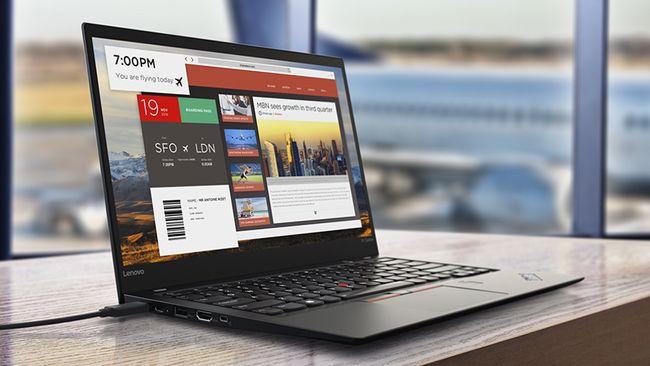
نسل های قبلی لپ تاپ ThinkPad X1 Carbon لنوو در نوع خود مدل های مناسبی برای کسب و کار بودند و نسل جدید آن نیز در مقایسه با نسل های قبل وزن کمتر و طراحی باریک تری دارد. لنوو ThinkPad X1 Carbon از کیفیت ساخت بالایی برخوردار است و مشخصات سخت افزاری مطلوبی برای کاربری بیزنسی برای آن در نظر گرفته شد. عمر باتری این دستگاه به 15.5 ساعت می رسد و به لطف شارژ سریع در یک ساعت به شارژ 80 درصدی می رسد. لنوو X1 Carbon یک اولترابوک است و طراحی ظریفی هم برای آن در نظر گرفته شد تا تجربه کاربری راحت و لذت بخشی را در طول کاربری به ارمغان آورد.

2- هوآوی MateBook X Pro

لپ تاپ خیره کننده کسب و کار

مشخصات کلیدی

  • پردازنده نسل هشتمی Core i5 – i7  اینتل
  • گرافیک Intel UHD Graphics 620 یا مستقل انویدیا GeForce MX150 با حافظه 2 گیگابایتی GDDR5
  • حافظه رم 8 یا 16 گیگابایتی
  • صفحه نمایش 13.9 اینچی 3K
  • حافظه داخلی 512 گیگابایتی SSD

مزایا: طراحی شیک/ صفحه نمایش جذاب/عمر باتری طولانی

معایب: بدون اسلات کارت اس دی/وبکم نه چندان مناسب
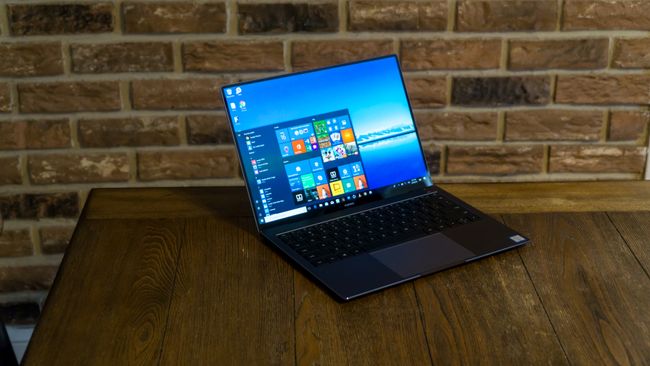
این لپ تاپ شرکت هوآوی دارای حاشیه نمایشگر بسیار کم بوده و ضخامت پایینی برای تبدیل شدن آن به اولترابوک در نظر گرفته شد. با پردازنده نسل هشتمی MateBook X Pro هوآوی می تواند عملکرد قابل توجهی از خود نشان دهد.

همچنین با گرافیک مستقل و غیرمستقل نیز عملکرد گرافیکی این لپ تاپ در نوع خود قابل قبول است. گذشته از آن با حافظه رم 8 تا 16 گیگابایتی سرعت MateBook X Pro می تواند بالا باشد و در اجرا بازی یا برنامه خللی وجود نخواهد داشت.

یکی از نقاط عطف MateBook X Pro نمایشگر 13.9 اینچی پروضوح 3K بوده که به نوعی کم نظیر محسوب می شود. با حافظه داخلی 512 گیگابایتی آن هم از نوع SSD، می توان ویندوز را به راحتی روی میت بوک ایکس جدید پرو ران کرد.

در مجموع MateBook X Pro با مشخصات و طراحی که دارد یکی از بهترین گزینه ها برای کسب و کار بوده که می تواند تجربه کاربری خوبی برای افراد رقم زند.

3- دل XPS 13

چشمگیرتر از همیشه

مشخصات کلیدی

  • پردازنده نسل هشتمی Core i5 – i7  اینتل
  • گرافیک Intel UHD Graphics 620
  • حافظه رم 8 یا 16 گیگابایتی
  • صفحه نمایش 13.3 اینچی FHD با وضوح 1080*1920 پیکسلی یا 4K
  • حافظه داخلی 256 گیگابایتی یا 1 ترابایتی SSD

مزایا: وبکم باکیفیت/ عمرباتری بالا/صفحه نمایش پروضوح 4K

معایب: ارتقا 2019 چندان خیره کننده نیست/گران قیمت
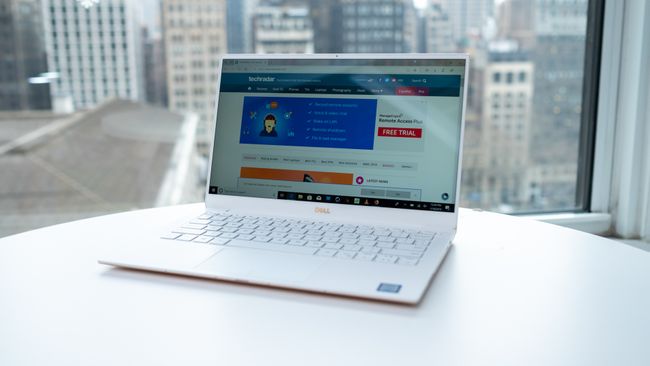
دیگر مدل لپ تاپی که در این فهرست جای گرفته و همیشه در میان بهترین ها قرار دارد، دل XPS 13 است. این محصول شرکت دل یکی از بهترین بخش آن بدنه زیبا سفیدرنگی بوده که در نگاه نخست کاربر را شیفته خود می کند.

در بخش سخت افزاری نیز یک گزینه بی نظیر تلقی می شود که باید به پردازنده نسل هشتمی Core i5 – i7  اینتل، حافظه رم 8 یا 16 گیگابایتی، نمایشگر 13.3 اینچی با قابلیت انتخاب نسخه FHD یا 4K، حافظه داخلی 256 گیگابایتی یا 1 ترابایتی از نوع SSD و گرافیک یکپارچه Intel UHD Graphics 620 اشاره داشت.

با مشخصاتی که در برای این محصول خود در نظر گرفته، آن را مناسب کسب و کار ساخته که به سختی می توان ایرادی را در این دیوایس یافت. اگر می خواهید هر روز تجربه کاربری لذت بخشی داشته باشید و کیفیت خوبی را تجربه کنید، دل XPS 13 همان گزینه مورد نظر است.

4- اپل مک بوک پرو 13 اینچی 2018 با تاچ بار

بهترین مک بوک پرو

مشخصات کلیدی

  • پردازنده چهار هسته ای Core i5 – i7  اینتل
  • گرافیک Intel Iris Plus Graphics 655
  • حافظه رم 8 یا 16 گیگابایتی
  • صفحه نمایش 13.3 اینچی با وضوح 2560*1600 پیکسلی IPS
  • حافظه داخلی 128 گیگابایتی یا 2 ترابایتی PCIe 3.0 SSD

مزایا: بهترین مک بوک پرو ساخته شده/ عملکرد بسیار سریع

معایب: جهش کوچک نسبت به نسل قبل/گران قیمت
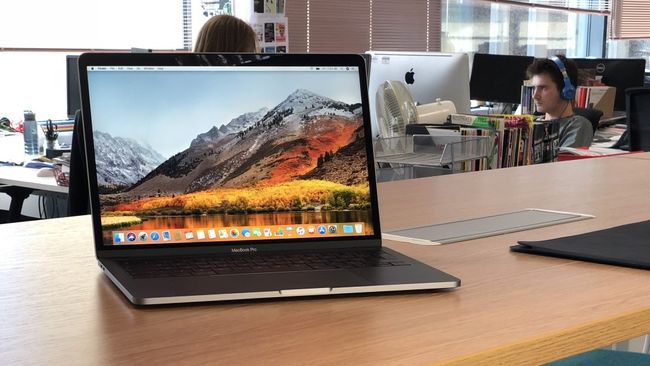
شرکت اپل در سال گذشته مک بوک پرو 13 اینچی را با مشخصات بروزرسانی شده معرفی کرد. لپ تاپی که به مشخصه های مناسبی نظیر صفحه نمایش 13 اینچی 2560*1600 پیکسلی IPS، پردازنده چهار هسته ای Core i5 یا i7 اینتل، حافظه رم 8 یا 16 گیگابایتی، حافظه داخلی اس اس دی سریع 128 گیگابایتی و برخی دیگر مجهز شد.

این لپ تاپ طراحی ارتقایافته ای نسبت به مدل پیشین داشته و همچنین تاچ بار لمسی هم جایگزین کلیدهای تابع شد تا تجربه کاربری بهتری به افراد ارائه دهد. از این رو می توان مدل جدید مک بوک پرو 13 اینچی را یکی از دستگاه های کامپیوتری مناسب کسب و کار دانست.

همچنین مدل مورد اشاره در مقایسه با نسخه اصلی مک بوک پرو 13 اینچی از ارگونومی بهتری برخوردار بوده و در مجموع می توان گزینه بهتری دانست. البته گذشته از مزایایی نظیر کیفیت ساخت قابل توجه و عملکرد سخت افزاری حرفه ای، معایبی هم چون ارتقا نسبتا بیشتر و قیمت بیشتر هم وجود دارد که ممکن است در این بین تردیدی را هنگام خرید به وجود آورد. اما باید مک بوک پرو 13 اینچی 2018 با تاچ بار را گزینه برجسته ای دانست.

5- لنوو Yoga C630

لپ تاپ ویندوزی قابل توجه با پردازنده اسنپدراگون

مشخصات کلیدی

  • پردازنده اسنپدراگون 850 کوالکام
  • گرافیک کوالکام Adreno 630
  • حافظه رم 8 گیگابایتی
  • صفحه نمایش 13.3 اینچی با وضوح 1920*1080 پیکسلی
  • حافظه داخلی 256 گیگابایتی  SSD

مزایا: پشتیبانی از شبکه 4جی/ عمر باتری طولانی

معایب: ویندوز 10 اس با امکانات محدود/برنامه های محدود جهت سازگاری
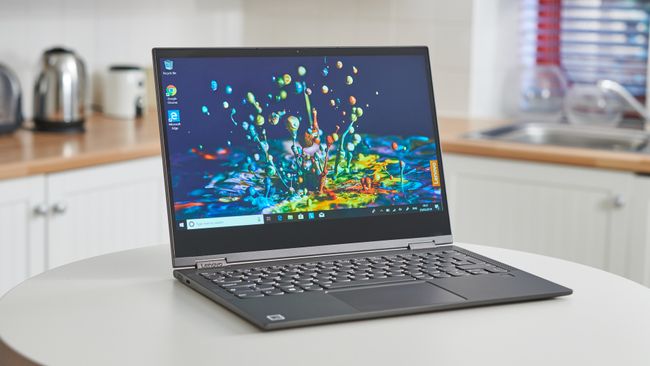
شرکت لنو با لپ تاپ Yoga C630 اولین دستگاه ویندوزی را معرفی کرد که پردازنده اسنپدراگون برای آن در نظر گرفته شد. لپ تاپی که در طراحی تفاوتی با مدل های دیگر نداشته و هیچ فردی نمی تواند تشخیص دهد این با چه پردازنده ای همراست. اما در واقع مدلی توسط لنوو طراحی شده که قادر است فراتر از یک مدل پردازنده اینتل عمل کند.

یوگا سی 630 یک مدل اقتصادی محسوب شده که از طراحی قابل توجهی برخوردار است و با مشخصات کاربردی همراست. Yoga C630 به مشخصاتی نظیر اسنپدراگون 850 هشت هسته‌ای، گرافیک Adreno 630، حافظه رم 8 گیگابایتی، نمایشگر 13.3 اینچی FHD و حافظه اس اس دی 256 گیگابایتی مجهز است.

با چنین پیکربندی Yoga C630 شاید در دسته پرچمداران نباشد اما به عنوان یک مدل مناسب کسب و کار گزینه ارزنده ای است. همچنین گذشته از مزایایی نظیر پشتیبانی شبکه 4جی و عمر باتری طولانی، معایبی دارد که باید به امکانت محدود ویندوز 10 اس و برنامه های سازگار کم اشاره کرد.

در مجموع اگر به دنبال یک لپ تاپ کاربردی برای کسب و کار هستید که نمی خواهید هزینه بالایی برای خرید آن کنید، بدون شک Yoga C630 گزینه قابل قبولیست.

6-لنوو ThinkPad E470

بهترین لپ تاپ مناسب کسب و کار قابل حمل

مشخصات کلیدی

  • پردازنده Core i7-7500U اینتل با فرکانس 2.7 گیگاهرتزی
  • گرافیک Intel HD Graphics 620
  • حافظه رم 16 گیگابایتی
  • صفحه نمایش 14 اینچی با وضوح 1920*1080 پیکسلی
  • حافظه داخلی 256 گیگابایتی  SSD

مزایا: ارزشی بیش از قیمت/ گرافیک قابل قبول

معایب: بدون دیسپلی پورت/عمرباتری محدود
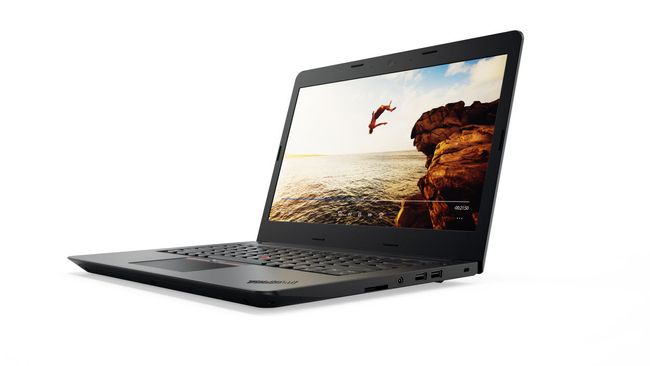
لپ تاپ ThinkPad E470 یک مدل اقتصادی محسوب شده که با ویژگی های قابل توجه راهی بازار می شود. این نوت بوک شرکت لنوو از سری تینک پد بوده که با مشخصات قابل قبولی راهی بازار می شود.

مشخصاتی که باید به حافظه داخلی اس اس دی 256 گیگابایتی، حافظه رم 16 گیگابایتی، صفحه نمایش FHD، گرافیک یکپارچه Intel HD Graphics 620، پردازنده کم مصرف Core i7-7500U اینتل و برخی دیگر اشاره کرد.

با وجود مزایایی نظیر ارزش بالا و گرافیک ایده آل در کنار آن معایبی هم چون حذف دیسپلی پورت و افزوده شدن باتری کم ظرفیت تعبیه شده است. با تمام این تفاسیر لپ تاپ ThinkPad E470 لنوو گزینه ای فوق العاده برای افرادیست که به دنبال لپ تاپ مناسب کسب و کار هستند.

بنابراین به سختی می توان معایب آن را ذکر کرد زیرا فراتر از انتظارات ظاهر می شود.

7-مک بوک ایر 13 اینچی 

کم وزن و باریک

مشخصات کلیدی

  • پردازنده Core i5  اینتل دو هسته ای
  • گرافیک Intel UHD Graphics 617
  • حافظه رم 8یا 16 گیگابایتی
  • صفحه نمایش 13.3 اینچی با وضوح 2560*1600 پیکسلی
  • حافظه داخلی 128 گیگابایتی یا 1.5 ترابایتی SSD
  • ابعاد 11.97*8.36*0.61 اینچی

مزایا: طراحی ظریف و باریک/صفحه نمایش زیبا رتینا

معایب: کمی ضعیف
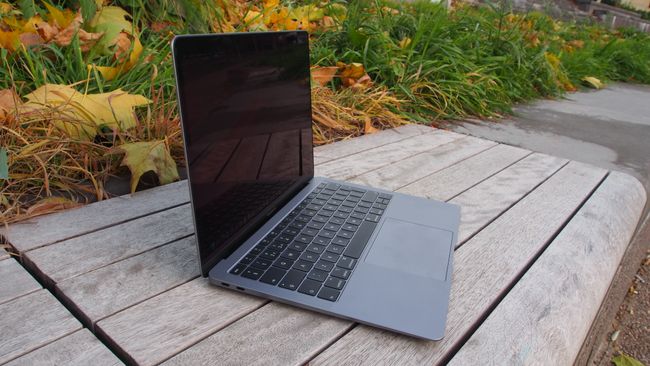
مک بوک ایر 13 اینچی اخیرا توسط اپل معرفی شد. لپ تاپی که از طراحی باریک و صفحه نمایش پروضوحی بهره می برد و یک مدل معمولی نیست. شاید مک بوک ایر یک لپ تاپ 13 اینچی به حساب آید اما ویژگی های برجسته ای برای آن در نظر گرفته شد.

با مشخصات کلیدی نظیر حافظه رم 8 یا 16 گیگابایتی، پردازنده Core i5  اینتل دو هسته ای، نمایشگر 13 اینچی با رزولوشن 2560*1600 پیکسلی، حافظه داخلی 128 گیگابایتی یا 1.5 ترابایتی از نوع اس اس دی و گرافیک یکپارچه Intel UHD Graphics 617 اشاره کرد.

برند کوپرتینویی اگرچه مشخصات بزرگی در نظر گرفته اما در کنار مزایایی چون ظرافت در طراحی و نمایشگر شفاف، دارای معایبی چون سخت افزار نسبتا ضعیف است. با تمام این ویژگی ها، باید مک بوک ایر 13 اینچی را یکی از مدل های برجسته در میان دیگر لپ تاپ ها دانست.

8- دل XPS 15 2-in-1

بهترین لپ تاپ هیبریدی

مشخصات کلیدی

  • پردازنده Core i5-i7 اینتل 
  • گرافیک Radeon RX Vega M GL  با حافظه 4 گیگابایتی
  • حافظه رم 8 گیگابایتی
  • حافظه داخلی 512 گیگابایتی SSD
  • سیستم عامل ویندوز 10

مزایا: سخت افزار چشمگیر/ طراحی باریک

معایب: کمی گران قیمت
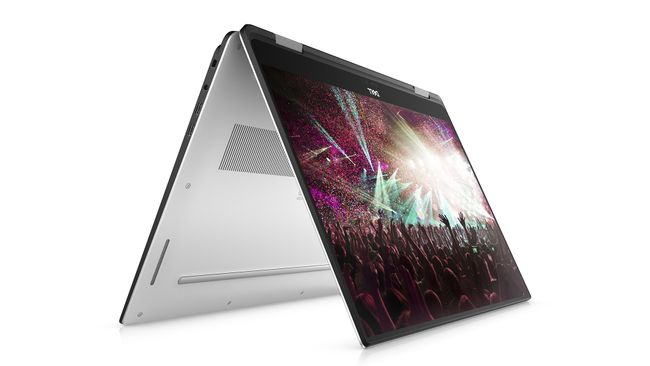
شرکت دل لپ تاپ XPS 15 2-in-1 را که به عنوان نوت بوک هیبریدی شناخته می شود در سال 2019 بروزرسانی کرد. لپ تاپی که نه تنها با طراحی باریک زیبا جلوه می کند، بلکه در کنار حالت هیبریدی، تجربه کاربری خوبی رقم می زند.

این نوت بوک یکی از بهترین گزینه ها برای کسب و کار محسوب شده و تجربه کاربری خوبی رقم می زند. با پردازنده Core i5-i7 اینتل، حافظه رم 8 گیگابایتی، حافظه اس اس دی 512 گیگابایتی و سیستم عامل ویندوز 10، اکوسیستم کاربری دل لپ تاپ XPS 15 2-in-1 بسیار جذاب است.

البته در کنار مزایایی نظیر سخت افزار قدرتمند و طراحی باریک، معایبی هم وجود دارد که باید به قیمت نسبتا بالا و برخی دیگر اشاره کرد. شرکت دل یکی از برندهای شناخته شده در صنعت تولید لپ تاپ محسوب شده و بیشتر نوت بوک های این برند باکیفیت و فوق العاده هستند.

9- سرفیس بوک 2 مایکروسافت

بهترین لپ تاپ هیبریدی

مشخصات کلیدی

  • پردازنده Core i5-7300U یا Core i7-8650U با فرکانس 1.9 گیگاهرتزی اینتل
  • گرافیک Intel UHD Graphics 620 یا مستقل GeForce GTX 1050 انویدیا
  • حافظه رم 8 یا 16 گیگابایتی
  • صفحه نمایش با وضوح 3000*2000 پیکسلی PixelSense با نسبت تصویر 3:2 و تراکم پیکسلی 267ppi
  • حافظه داخلی 256 گیگابایتی یا 1 ترابایتی SSD
  • سیستم عامل ویندوز 10

مزایا: عمر باتری بسیار خوب/قدرتمند

معایب: قیمت بالا/بدون سرفیس پن
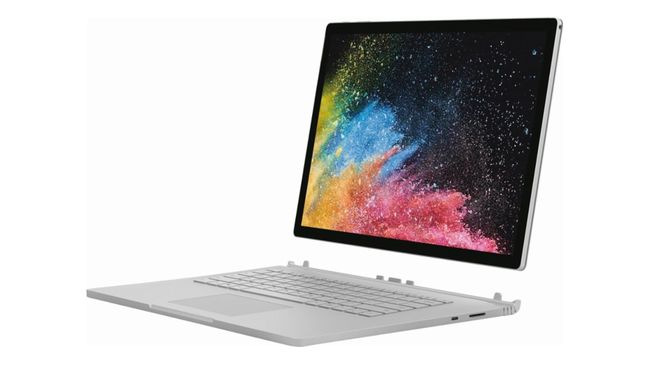
شرکت مایکروسافت یکی از برندهای مطرح تولیدکننده لپ تاپ و دیگر دستگاه های دیجیتال است که همگی را با برند سرفیس عرضه می کند. در این بین لپ تاپ هیبریدی سرفیس بوک 2 نیز یکی از آنها محسوب شده و بهترین نوت بوک مایکروسافت به شمار می رود.

این لپ تاپ دارای طراحی هیبریدی بوده و به افراد اجازه می دهد تا از آن به عنوان یک سیستم دوگانه تبلت و لپ تاپ بهره گیرند. همچنین باید به مشخصات سخت افزاری نظیر Core i5-7300U یا Core i7-8650U با فرکانس 1.9 گیگاهرتزی اینتل، گرافیک مستقل GeForce GTX 1050 انویدیا، حافظه رم 16 یا 8 گیگابایتی، حافظه اس اس دی 1 ترابایتی و نمایشگر 15 اینچی 3000*2000 پیکسلی پرداخت.

با تمامی این ویژگی ها معایبی هم در سرفیس بوک 2 وجود دارد که یکی از آنها عدم وجود قلم سرفیس پن با وجود نمایشگر لمسی است و دیگری قیمت نسبتا بالا محسوب می شود. اما در مجموع سرفیس بوک 2 گزینه برجسته ای برای کسب و کارست.

منبع: 

https://www.alef.ir/news/3980509042.html